
匯入檔案

在時間軸的地方按右鍵 →編輯音訊 →音訊編輯器
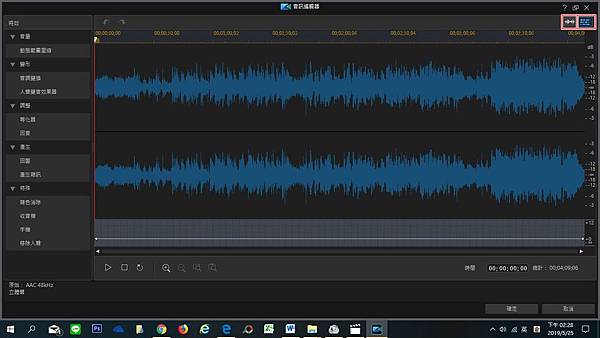
右上方- 右邊是左右聲道一起播
右上方- 左邊是單聲道
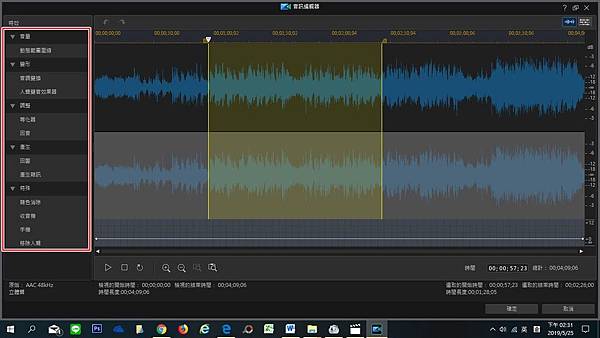
在這裡要做聲道編輯的話,沒有什麼編輯功能,
只有左邊的一些特效可以調整
所以要安裝一套「AudioDirector 」才能對聲道做編輯 !
安裝「AudioDirector 」
可以獨立操作也可以掛在威力導演中使用
(算是威力導演的 外掛元件或軟體)

點選 AudioDirector_9.0.2031.0_Ultra

執行 AudioDirector_9.0.2031.0_Ultra

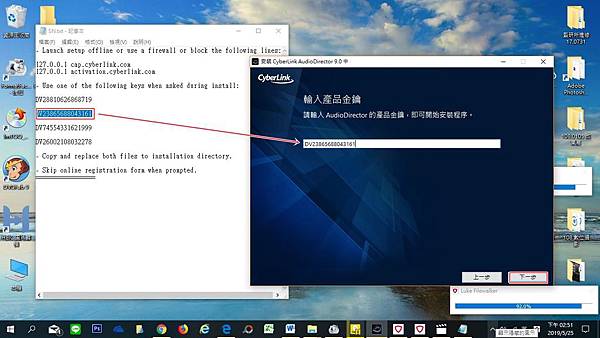
複製密碼

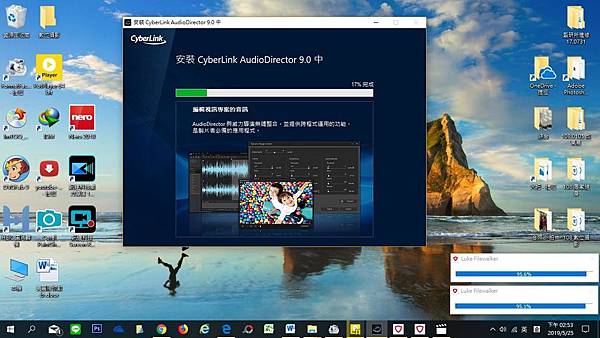
開始安裝
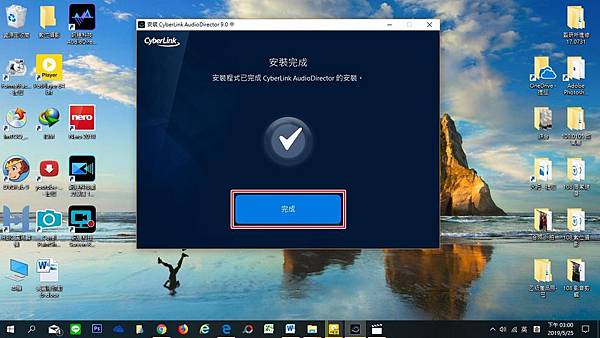
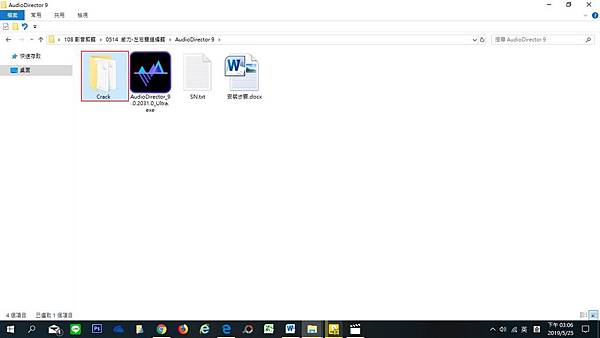
開啟C rack資料夾

複製 Crack資料夾裡的檔案

在 Audio Director 9 的圖片 點右鍵 →開啟檔案位置
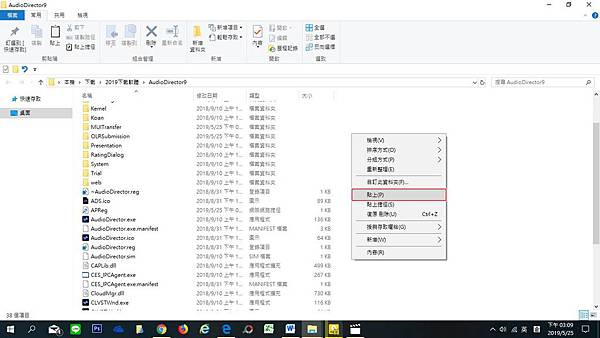
將剛複製(Crack 資料夾裡的)檔案 貼上 取代舊有的


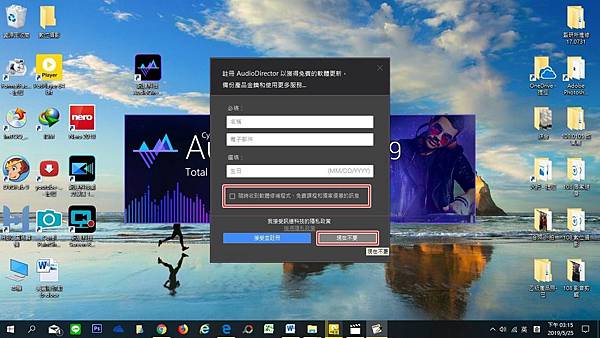
現在不要

開啟 AudioDirector 9
到偏好設定 →將自動更新拿掉

→關掉AudioDirector 9 →開啟威力導演
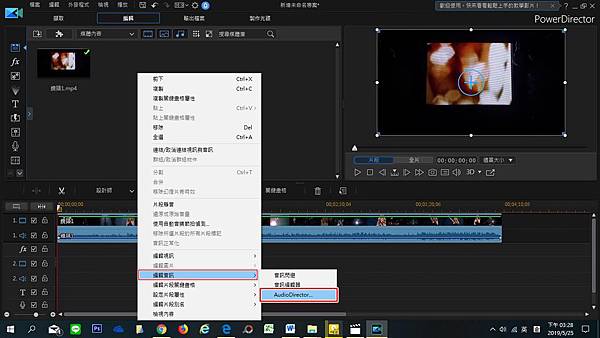
在時間軸的地方按右鍵
→編輯音訊就多了一個 Audio Director 的外掛
在威力導演打開的話,
在Audio Director作的動作一存檔就會回到威力導演那邊
< 編輯左右聲道 >

要編輯左聲道的話, 要先點右上角的左聲道
→點一下上面的聲道
(聲道的上面就多了很多可以編輯的工具)
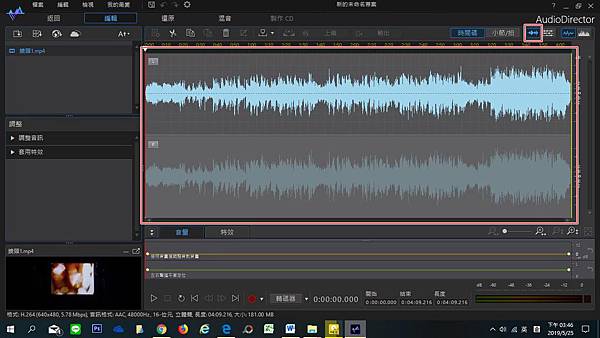
在左聲 按 ctrl+A全選

按 Del 刪除左聲道

再點下面 (下面也不要)

按 ctrl+A 全選 → Del 刪除
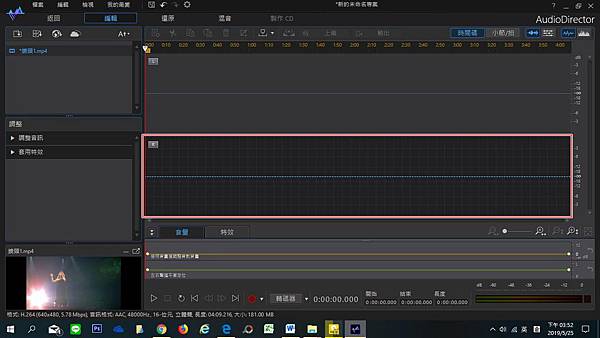
聲道都空了

匯入左右聲道

右聲道的檔- 上下都是人聲

左聲道的檔- 上下都是拌奏

匯入左聲道檔案:
先點左聲道的檔 →選擇 編輯單一聲道

點一下聲道 (上下都可以,因為聲道是一樣的)
→按 ctrl+A 全選 →選 複製

貼上 (箭頭沒有移至最前面)

這樣前面空白的部分就沒有聲音

匯入檔案前 →先將箭頭移至最前面, 再按 貼上

匯入右聲道檔案:
先點右聲道的檔 →選擇 編輯單一聲道
點一下聲道 (上下都可以,因為聲道是一樣的)

→按 ctrl+A 全選 →選 複製

匯入檔案前 →先將箭頭移至最前面, 再按 貼上

測試有沒有成功, 在單一聲道模式視聽看看 :
左聲道-伴奏 /右聲道-人聲
表示成功 !

確定沒問題就可以按返回 (回到威力導演)
但是返回前 要將聲道調回 多重聲道模式 ,
不然到時存檔就會只有單聲道而已!

是
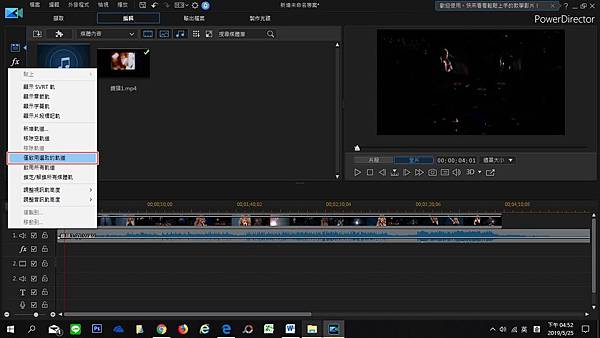
輪出前記得點一下 僅啟用選取的軌道

輸出檔案
